ClipistPrzekształć wybrany tekst na Mac w zadania Todoist jednym skrótem klawiszowym.

Przegląd
Kluczowe funkcje
- Globalny skrót klawiszowy do natychmiastowego przechwytywania
- Wysyła zaznaczony tekst bezpośrednio do Todoist
- Działa w dowolnej aplikacji macOS
- Działa w pasku menu z niskim zużyciem zasobów
- Szybka konfiguracja konta Todoist i skrótu
Cennik
- Model
- Freemium
- Kategoria
- AI w Edukacji
- Ocena
- 4.3 / 5 (4)
Zastosowania
Rejestrowanie działań z wiadomości e‑mail
Zaznacz prośbę o dalsze działania w wiadomości e‑mail i naciśnij skrót, aby przesłać ją bezpośrednio do skrzynki Todoist, nie opuszczając klienta poczty.
Przekształć wiadomości Slack w zadania
Gdy współpracownik publikuje prośbę w Slack, zaznacz wiadomość i natychmiast utwórz zadanie Todoist, zachowując nieprzerwany przepływ konwersacji.
Zapisz zadania podczas przeglądania internetu
Zbieraj praktyczne notatki z artykułów, dokumentacji lub stron internetowych bezpośrednio do Todoist, aby później do nich wrócić bez przełączania kontekstu.
Szybkie przechwycenie z dokumentów
Pracujesz w dokumencie lub PDF na macOS? Zaznacz dowolny wiersz i uruchom Clipist, aby zapisać go jako zadanie bez ponownego wpisywania i otwierania Todoist.
Plusy i minusy
Plusy
- Jednokrotne przechwycenie za pomocą skrótu z dowolnej aplikacji Mac
- Utrzymuje koncentrację w bieżącym przepływie pracy
- Prosty, jednofunkcyjny narzędzie z minimalnym ustawianiem
- Natywna integracja z macOS
Minusy
- Tylko Mac, brak wersji Windows ani mobilnej
- Ograniczone do Todoist jako celu
- Minimalne opcje formatowania zadań
Wynik bitew
W 1 bitwie w Panteonie.
Recenzje
Średnia z 4 ocen.
Zaloguj się, aby zostawić recenzję.

Compared a few options
Evaluated this against two competitors. Where it wins: runs in the menu bar with low overhead and one-shortcut capture from any Mac app. Where it lags: limited to Todoist as a destination. On balance the feature set — especially quick configuration of Todoist account and shortcut — justifies the 4 stars for our use case.
Does the job
Pretty happy overall. Works across any macOS application just works and simple, single-purpose tool with little setup. Mac-only, no Windows or mobile version can be annoying, but no dealbreakers — I'd recommend it to a friend without hesitating.
Solid for our team
We rolled this out across the team last quarter and native macOS integration. Runs in the menu bar with low overhead fits neatly into how we already work, and runs in the menu bar with low overhead removed a step we used to do by hand. Mac-only, no Windows or mobile version, which is the main caveat, but it has held up under daily use.

Years in this space
I've evaluated a lot of these over the years. What stands out here is quick configuration of Todoist account and shortcut — handled better than most — and native macOS integration. Mac-only, no Windows or mobile version is my one real gripe. Worth the time if this is your use case.
Pytania i odpowiedzi
Where do I find my Todoist API token?
Przejdź do Todoist Settings > Integrations > Developer. Twój token API będzie tam wyświetlony. Skopiuj go i wklej w preferencjach Clipist.
Asked by Idris Suleiman · Apr 7, 2026
Why isn't the keyboard shortcut working?
Upewnij się, że przyznałeś zarówno uprawnienia Accessibility, jak i Input Monitoring w System Settings > Privacy & Security. Po włączeniu uprawnień uruchom ponownie Clipist.
Asked by Nadia Petrova · Mar 16, 2026
How do I set up Clipist for the first time?
Po pobraniu z App Store uruchom Clipist i postępuj zgodnie z kreatorem konfiguracji. Będziesz musiał przyznać uprawnienia dostępności oraz dodać swój token API Todoist w preferencjach.
Asked by Willa Thompson · Feb 23, 2026
Czy moje dane są bezpieczne?
Tak! Clipist uzyskuje dostęp tylko do tekstu, który wyraźnie zaznaczysz, i przesyła go wyłącznie na Twoje konto Todoist. Żadne dane nie są przechowywane ani transmitowane gdzie indziej.
Asked by Dovid Klein · Feb 14, 2026
Czy mogę zmienić skrót klawiaturowy?
Obecnie Clipist używa kombinacji Cmd+Shift+T jako globalny skrót. W przyszłej aktualizacji, w oparciu o opinie użytkowników, pojawi się możliwość definiowania własnych skrótów.
Asked by Dalia Haddad · Jan 13, 2026
Zadaj pytanie
Alternatywy dla AI w Edukacji


Pandorabots
AI w Edukacji
Platforma do tworzenia chatbotów zbudowana na języku skryptowym AIML dla konwersacyjnych agentów opartych na regułach.
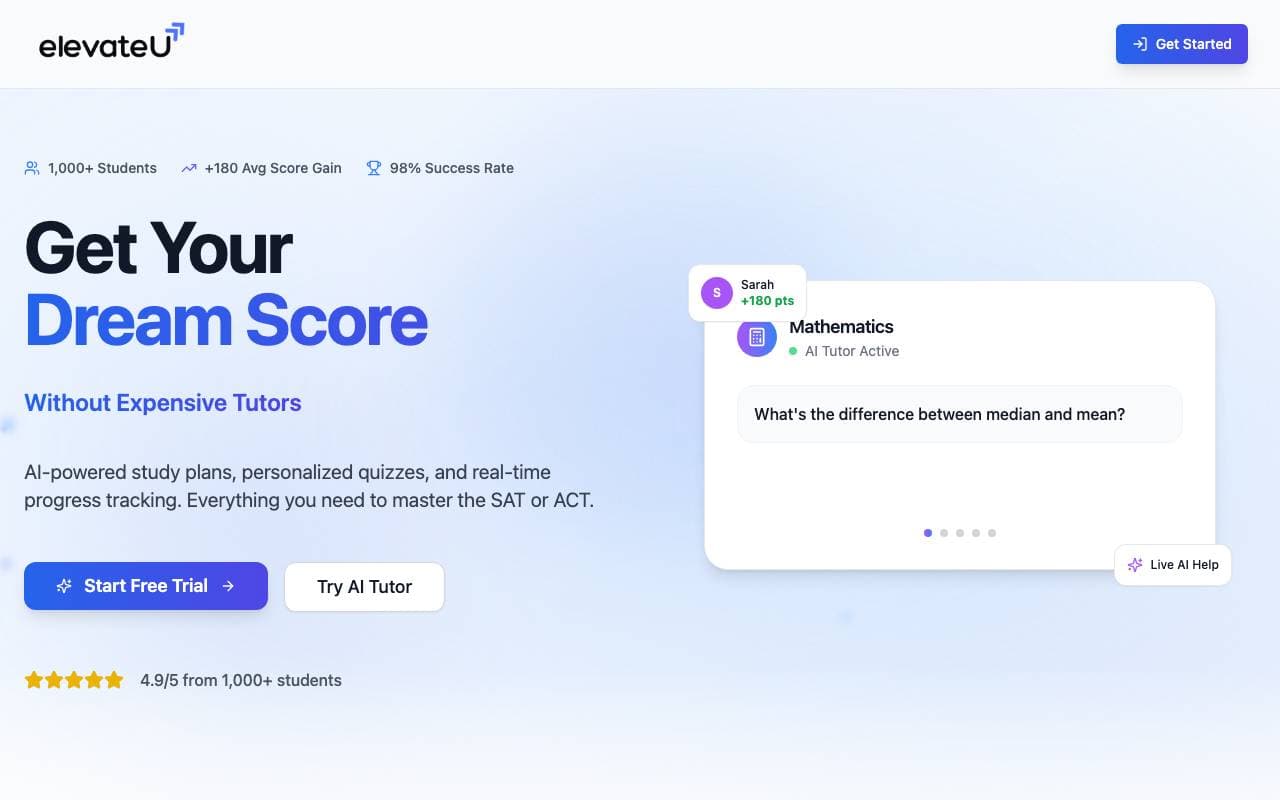

ElevateU
AI w Edukacji
Przygotowanie do SAT i ACT zasilane AI, z indywidualnymi planami nauki i adaptacyjnymi ćwiczeniami.


Biology AI
AI w Edukacji
Precyzyjna pomoc z zadaniami domowymi z pełnymi wyjaśnieniami


Physics AI Solver Tool
AI w Edukacji
Opanuj złożone problemy z fizyką dzięki naszemu Physics AI Solver Tool.

ShowAndTell
AI w Edukacji
Sztuczni agenci dla gabinetów dentystycznych, którzy edukują pacjentów i zwiększają akceptację przypadków


QuizMatic
AI w Edukacji
Generator quizów AI, który w kilka sekund tworzy spersonalizowane testy w ponad 120 kategoriach.


CourseFactory AI
AI w Edukacji
Platforma wspomagana AI do szybszego tworzenia i publikowania kursów online


DrugandAlcoholCourse.com
AI w Edukacji
Zatwierdzony przez stan Floryda internetowy kurs TLSAE o narkotykach i alkoholu dla nowych kierowców.
Trending now


Reducto AI
Platformy Rozwoju Agentów Inteligentnych
API inteligencji dokumentowej, które analizuje, dzieli, wykonuje OCR i wyodrębnia strukturalne dane z złożonych PDF-ów, slajdów i arkuszy kalkulacyjnych.


AdCrier
Marketing i Reklama
Sponsorowane odpowiedzi, płatne za kliknięcie.
Biology AI
AI w Edukacji
Precyzyjna pomoc z zadaniami domowymi z pełnymi wyjaśnieniami


Pin AI
Automatyzacja przepływu pracy
Agentowy rekruter AI, który automatyzuje pozyskiwanie, selekcję i kontakt, przyspieszając proces rekrutacji.