ClipistVálasszon Mac-szöveget és fordítsa Todoist feladatokká egy gombnyomással.

Áttekintés
Fő funkciók
- Globális gombnyomással történő pillanatnyi elkaptatás
- Azonnal elküldi a kiválasztott szöveget a Todoistba
- Egymás mellett dolgozó macOS alkalmazásokhoz
- Kis terheléssel fut a menü sávon
- Gyors konfiguráció a Todoist fiókjához és az asztalhoz
Árazás
- Modell
- Freemium
- Kategória
- Oktatási AI eszközök
- Értékelés
- 4.3 / 5 (4)
Felhasználási esetek
Megmentse a tevékenységek visszajel-zéseit az e-mailekben
Válassza ki egy visszajel-zési kérelmet egyban e-mailet és nyomja meg a gombot, hogy azonnal elküldje a Todoist-ba, anélkül, hogy elhagyná a levelező programot.
Vegye rántásra a Slack üzeneteket befejezni
Ha egy munkatársa egy kérésbe ír egy üzenetet a Slackbe, válassza ki az üzenetet és gyorsan választassa be egy Todoist feladatot, mielőtt visszajutná az elbeszélgetésekbe a folyamatba.
Mentse meg a feladatokat az interneten
Vágja ki az olvasott cikket vagy dokumentumnak a hozzájuk tartozó figyelmeztetés, és használja a Clipistet, hogy a Todoist-ba adjon feladatot, anélkül, hogy átbillennének az eszközök között.
Gyors elkaptatás dokumentumoknál
Dolgozik valamilyen dokumentumban vagy PDF-ben a Macen? Válassza ki azt a sorral, ahol az elkaptatást és szükséges azonnal elindítani a Todoistet a befejezhesse feladatát nélkül a további beállítást.
Előnyök és hátrányok
Előnyök
- Egygombos elkaptatás bármely Mac alkalmazásból
- Tartja ki a figyelmet a jelenlegi folyamatban
- Egyszerű, egyszerűsített eszköz kis beállítással
- Természetes macOS integráció
Hátrányok
- Csak Mac-hez van elérhető, nincs Windows vagy mobil verziója
- Csak a Todoist felhasználhatósága
- Minimális feladat formázási opció
Csata rekord
1 csatában a Pantheonban.
Last battle
Értékelések
Átlag 4 értékelésből.
Jelentkezz be értékelés írásához.

Compared a few options
Evaluated this against two competitors. Where it wins: runs in the menu bar with low overhead and one-shortcut capture from any Mac app. Where it lags: limited to Todoist as a destination. On balance the feature set — especially quick configuration of Todoist account and shortcut — justifies the 4 stars for our use case.
Does the job
Pretty happy overall. Works across any macOS application just works and simple, single-purpose tool with little setup. Mac-only, no Windows or mobile version can be annoying, but no dealbreakers — I'd recommend it to a friend without hesitating.
Solid for our team
We rolled this out across the team last quarter and native macOS integration. Runs in the menu bar with low overhead fits neatly into how we already work, and runs in the menu bar with low overhead removed a step we used to do by hand. Mac-only, no Windows or mobile version, which is the main caveat, but it has held up under daily use.

Years in this space
I've evaluated a lot of these over the years. What stands out here is quick configuration of Todoist account and shortcut — handled better than most — and native macOS integration. Mac-only, no Windows or mobile version is my one real gripe. Worth the time if this is your use case.
Kérdések
Hol találom meg a Todoist API tokent?
Menjen a Todoist Beállítások > Integrációk > Fejlesztői részre. Ott lesz megjelenve az API tokene. Másolja és illessze be a Clipist beállításaiba.
Asked by Idris Suleiman · Apr 7, 2026
Miért nem működik a billentyűparancs?
Győződjön meg róla, hogy az Accessibility és az Input Monitoring engedélyeket is engedélyezte a System Settings > Privacy & Security alatt. Indítsa újra a Clipistet az engedélyek aktiválása után.
Asked by Nadia Petrova · Mar 16, 2026
Hogyan állítsam be a Clipistet az első alkalommal?
A Clipist letöltése után indítsa el és kövesse a beállítás varázslót. Engedélyeznie kell a hozzáférési engedélyeket és hozzá kell adnia a Todoist API tokent a beállításokban.
Asked by Willa Thompson · Feb 23, 2026
Biztonságban van az adataim?
Igen! A Clipist csak azon szöveget éri el, amelyet kézzel választ meg, és csakis az adatot küldi el a Todoist fiókjába. Senki nem tárolja vagy másolja az adataimat.
Asked by Dovid Klein · Feb 14, 2026
Megváltoztathatom-e a billentyűparancsot?
Jelenleg a Clipist a Cmd+Shift+T billentyűparancsot használja globális parancsként. Egyéni parancsok a felhasználói visszajelzések alapján a jövőben elérhetők lesznek.
Asked by Dalia Haddad · Jan 13, 2026
Kérdezz
Oktatási AI eszközök alternatívái

 PandorabotsOktatási AI eszközök
A AIML szkriptelési nyelven alapuló chatbot-kinézeti platform egyeztetéses ügynökként.
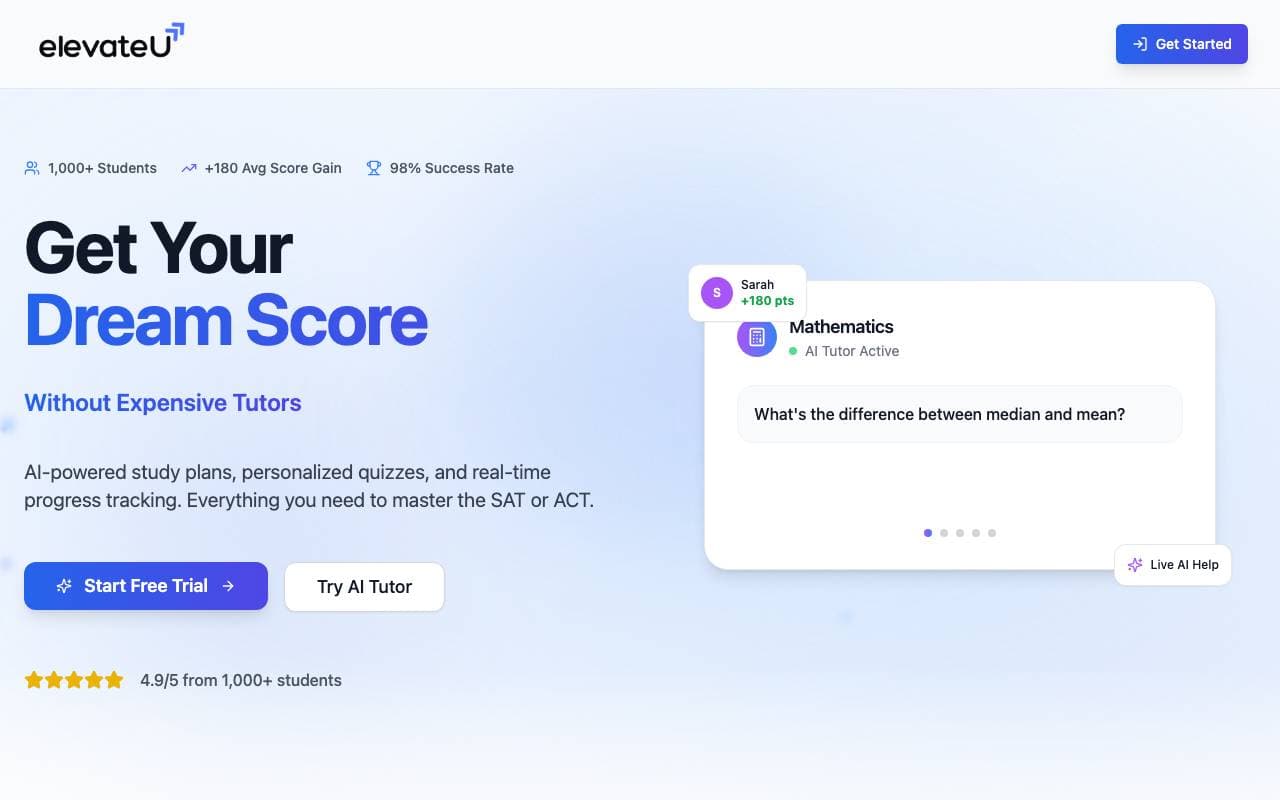
 ElevateUOktatási AI eszközök
Az AI-re alapozott SAT és ACT felkészülés a személyre szabott tanulási tervekkel és adaptív gyakorlattal.

 Physics AI Solver ToolOktatási AI eszközök
Folyamatosan komplexe fizikai problémák kezeléseünkkel.

 Biology AIOktatási AI eszközök
Pontos Magyarázatok a Hetedkérdésekkel
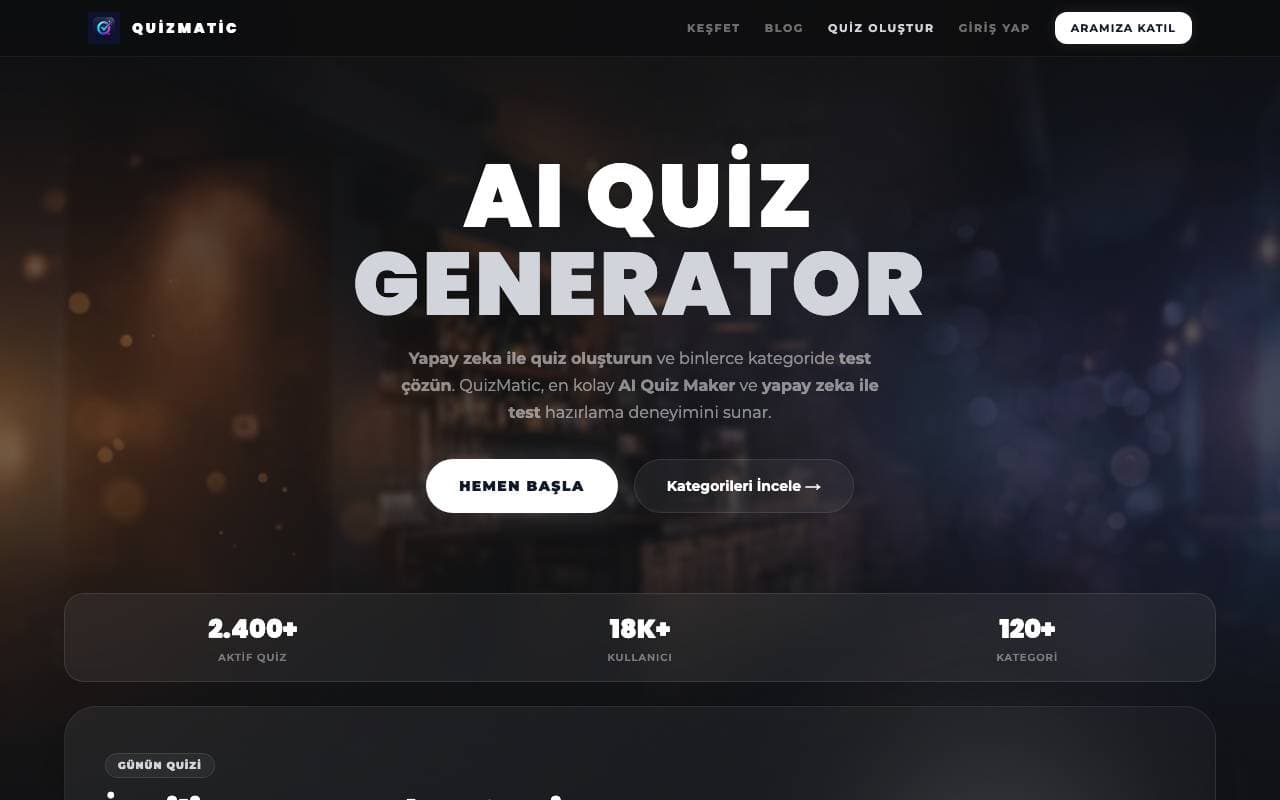
 QuizMaticOktatási AI eszközök
AI-kelt tesztek generátora, amely másodpercek alatt építi a felületenként egyedi teszteket 120-nál több kategóriánál.

 ShowAndTellOktatási AI eszközök
AI ügynökök a fogászati gyakorlatok számára, amelyek nevelik a betegeket és növelik az esetmegállapodások elfogadását.

 DrugandAlcoholCourse.comOktatási AI eszközök
Florida állam hivatalos online TLSAE drog- és alkoholos kurzus újonc sofőröknek.

 CourseFactory AIOktatási AI eszközök
Gyorsabb és hatékonyabb online kurzusok létrehozása az AI segítségével
Trending now

 Reducto AIAI Ügynökfejlesztési Platformok
Dokumentum intelligencia API, amely szövegen, szétválasztja, szöveget felismeri, és strukturált adatokat kímél ki összetett PDF-kből, előadásokból és összehasonlító dokumentumokból.

 AdCrierMarketing & Reklám
Támogatott válaszok, fizetés per kattintás.
Biology AIOktatási AI eszközökPontos Magyarázatok a Hetedkérdésekkel

 Pixtral 12B 24.09Nagy nyelvi modell
Nyílt multimodális 12B modell, amely kezeli a szöveget és a képet váltakozva, 128K kontextusablakkal.