ClipistTransformez un texte sélectionné sur Mac en tâches Todoist avec un seul raccourci clavier.

Aperçu
Fonctionnalités clés
- Raccourci clavier mondial pour une capture instantanée.
- S'achemine vers Todoist à partir d'un texte sélectionné.
- Fonctionne dans n'importe quelle application macOS.
- Éxécuté en barre des menus avec faible impact sur la performance.
- Configuration rapide de votre compte Todoist et de votre raccourci.
Tarifs
- Modèle
- Freemium
- Catégorie
- Formation IA
- Note
- 4.3 / 5 (4)
Cas d’usage
Capturer les articles d'action par le biais de courriels
Soulignez une demande de rappel dans un courriel et appuyez sur le raccourci pour envoyer le contenu directement dans la case Todooist de votre boîte de courriel, sans changer d'application.
Transformez les messages de Slack en tâches
Lorsque votre collègue ajoute une demande dans Slack, sélectionnez le message et créez instantanément une nouvelle tâche Todoist, en maintenant votre déroulement de conversation intact.
Sauvegarder des tâches pendant la lecture de la web
Clippez des notes d'actions de vos articles, votre documentation ou pages Web directement dans Todoist afin de retourner aux tâches ultérieurement sans déranger vos workflows.
Capture rapide à partir de documents
Travaillez-vous sur un document ou un PDF sur macOS ? Sélectionnez tout ligne et déclenchez Clipist afin qu'il en crée un une tâche sans retaper ou ouvrir Todoist.
Pour & contre
Pour
- Capture instantanée d'actions à partir de n'importe quelle application Mac
- Ralentir l'activité en cours de votre workflow.
- Outil simple, à usage unique et simple à configurer.
- Intégration native macOS.
- Sauf que...
Contre
- Mac uniquement, pas de version Windows ou mobile.
- Limiter à Todoist en tant que destinataire.
- Options de mise en forme de tâches minimales.
- Utilisation de n'importe quelle application macOS.
- Pas de configuration obligatoire.
Palmarès des batailles
Sur 1 bataille dans le Panthéon.
Last battle
Avis
Moyenne sur 4 avis.
Connecte-toi pour laisser un avis.

Compared a few options
Evaluated this against two competitors. Where it wins: runs in the menu bar with low overhead and one-shortcut capture from any Mac app. Where it lags: limited to Todoist as a destination. On balance the feature set — especially quick configuration of Todoist account and shortcut — justifies the 4 stars for our use case.
Does the job
Pretty happy overall. Works across any macOS application just works and simple, single-purpose tool with little setup. Mac-only, no Windows or mobile version can be annoying, but no dealbreakers — I'd recommend it to a friend without hesitating.
Solid for our team
We rolled this out across the team last quarter and native macOS integration. Runs in the menu bar with low overhead fits neatly into how we already work, and runs in the menu bar with low overhead removed a step we used to do by hand. Mac-only, no Windows or mobile version, which is the main caveat, but it has held up under daily use.

Years in this space
I've evaluated a lot of these over the years. What stands out here is quick configuration of Todoist account and shortcut — handled better than most — and native macOS integration. Mac-only, no Windows or mobile version is my one real gripe. Worth the time if this is your use case.
Questions & réponses
Où puis-je trouver mon jeton d'API Todoist ?
Allez dans Paramètres Todoist > Intégrations > Développeur. Votre jeton d'API y sera affiché. Copiez-le et collez-le dans les préférences de Clipist.
Asked by Idris Suleiman · Apr 7, 2026
Pourquoi le raccourci clavier ne fonctionne-t-il pas ?
Assurez-vous d'avoir accordé les autorisations d'Accessibilité et de surveillance des entrées dans Préférences système > Confidentialité et sécurité. Redémarrez Clipist après avoir activé ces autorisations.
Asked by Nadia Petrova · Mar 16, 2026
Comment configurer Clipist pour la première fois ?
Après téléchargement depuis l'App Store, lancez Clipist et suivez l'assistant de configuration. Vous devrez accorder les autorisations d'accessibilité et ajouter votre jeton API Todoist dans les préférences.
Asked by Willa Thompson · Feb 23, 2026
Est mon données sécurisées dans Clipist ?
Oui ! Clipist ne consulte que le texte que vous sélectionnez explicitement et ne l'envoie à votre compte Todoist qu'à ce titre ; pas de données n'est enregistrées ou transmises ailleurs.
Asked by Dovid Klein · Feb 14, 2026
Puis-je modifier le raccourci clavier par défaut ?
Même si le raccourci actuel est Cmd+Shift+T pour toutes les applications, les raccourcis personnalisables seront disponibles dans une mise à jour future après réclamations des utilisateurs.
Asked by Dalia Haddad · Jan 13, 2026
Poser une question
Alternatives à Formation IA

 PandorabotsFormation IA
Plateforme de développement de chatbots basée sur le langage de script AIML pour agents conversationnels basés sur règles.

 ElevateUFormation IA
Préparation SAT et ACT avec des plans d'étude personnalisés et une prise de risque adaptative aux capacités d'intelligence artificielle

 Physics AI Solver ToolFormation IA
Maîtrisez les problèmes physiques complexes avec notre outil de résolution AI de physique.

 Biology AIFormation IA
Aide aux devoirs précise avec explications complètes
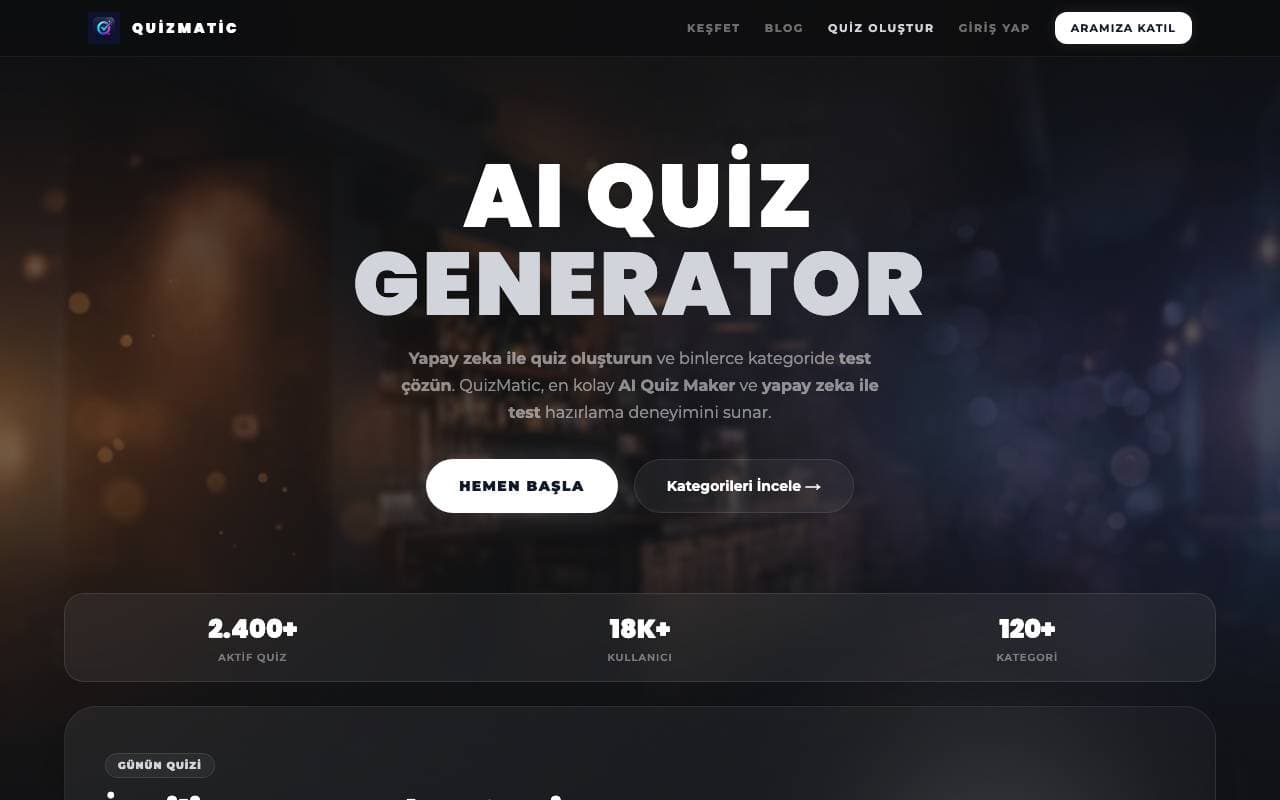
 QuizMaticFormation IA
Générateur de quiz AI qui construit des tests personnalisés en moins de 10 secondes sur 120+ catégories.

 ShowAndTellFormation IA
Agents d'intelligence artificielle pour les pratiques dentaires qui éduquent les patients et améliorent l'acceptation de cas.

 DrugandAlcoholCourse.comFormation IA
Florida-approuvé en ligne TLSAE cours de drogue et de l'alcool pour les premiers conducteurs.

 CourseFactory AIFormation IA
Plateforme assistée par l'intelligence artificielle pour créer et publier des cours en ligne plus rapidement
Trending now

 Reducto AIPlateformes de Développement d'Agents d'Intelligence Artificielle
API d'intelligence de document qui parse, divise, reconnait les chars et extrait les données structurées de complexes PDF, diapositives et tableurs.

 AdCrierMarketing & Publicité
Reponses sponsorises, payées par clic.
Biology AIFormation IAAide aux devoirs précise avec explications complètes

 Pixtral 12B 24.09Modèle de Langage Large
Modele multimodal 12B gérant des images et du texte interrompus avec une fenêtre de contexte de 128 K.