
HEICPDF.TOKostenlos online-Service für die Konvertierung von Apple-HEIC-Fotos in PDF-Dokumente.

Übersicht
Hauptfunktionen
- HEIC-zu-PDF-Konvertierung in der Browser
- Batch-Hochladen von mehreren Bildern
- Bilder kombinieren in ein einzelnes PDF
- Kreuzplattform-Unterstützung im Browser
- Keine Benutzerkonto oder Registrierung erforderlich
- Schnelle Herunterladung der konvertierten Dateien
Preise
- Modell
- Free
- Kategorie
- Sonstiges
- Bewertung
- 4.7 / 5 (6)
Anwendungsfälle
iPhone-Fotos mit Windows-Nutzern teilen
Konvertieren Sie HEIC-Bilder von einem iPhone in ein einzelnes PDF, das Empfänger auf Windows oder Android ohne die Installation von zusätzlicher Software öffnen können.
Mehrere Fotos zu einem Dokument kombinieren
Hochladen Sie mehrere HEIC-Bilder im Batch-Modus und fügen Sie sie zu einem konsolidierten PDF hinzu, um es einfacher per E-Mail zu senden, zu teilen oder als Anhänge an Berichte anzuhängen.
iPhone-Fotos auf jedem Computer ausdrucken
Wandeln Sie HEIC-Bilder in ein druckreifes PDF um, damit sie von Geräten oder Druckern gedruckt werden können, die Apples HEIC-Format nicht unterstützen.
Fotos in einem allgemein verwendeten Format archivieren
Konvertieren Sie HEIC-Dateien in PDFs für eine langfristige Speicherung in einem weit verbreiteten Format, das über Plattformen und älteres Software gelesen werden kann.
Pro & Contra
Pro
- Keine Softwareinstallation erforderlich
- Batcheschnelle Konvertierung mehrerer Fotos bearbeiten
- Funktioniert auf jedem Gerät mit einem Browser
- Frei zur Verwendung bei typischen Konversionen
Contra
- Benötigt das Hochladen von Fotos auf einen Remote-Server
- Einschränkung auf HEIC-zu-PDF-Workflows
- Qualität- und Größenauswahl möglicherweise grundlegend
- Abhängigkeit von einer Internetverbindung
Schlacht-Bilanz
Aus 2 Schlachten im Pantheon.
Last 2 battles
Bewertungen
Durchschnitt aus 6 Bewertungen.
Melde dich an, um eine Bewertung abzugeben.
Does the job
Pretty happy overall. Batch upload of multiple images just works and no software installation required. Quality and size options may be basic can be annoying, but no dealbreakers — I'd recommend it to a friend without hesitating.
Use it every day
Honestly didn't expect to like it this much. No account or signup needed is exactly what I needed, and handles batch conversion of multiple photos. I do wish dependent on internet connection, but I reach for it almost every day now and it just clicks.
Use it every day
Honestly didn't expect to like it this much. Combines photos into a single PDF is exactly what I needed, and no software installation required. I do wish requires uploading photos to a remote server, but I reach for it almost every day now and it just clicks.

Does the job
Pretty happy overall. Batch upload of multiple images just works and works on any device with a browser. but no dealbreakers — I'd recommend it to a friend without hesitating.
Compared a few options
Evaluated this against two competitors. Where it wins: no account or signup needed and handles batch conversion of multiple photos. On balance the feature set — especially hEIC to PDF conversion in the browser — justifies the 5 stars for our use case.

Use it every day
Honestly didn't expect to like it this much. Batch upload of multiple images is exactly what I needed, and handles batch conversion of multiple photos. I do wish limited to HEIC-to-PDF workflow, but I reach for it almost every day now and it just clicks.
Fragen & Antworten
HEIC vs HEIF – was ist der Unterschied?
Vielleicht haben Sie den Begriff HEIF (High Efficiency Image File Format) gesehen, wenn Sie nach HEIC‑zu‑PDF‑Tools gesucht haben. HEIC ist eigentlich Apples Name für ihre Implementierung des breiteren HEIF‑Standards. Man kann HEIF als das Container‑Format verstehen und HEIC als Apples Variante davon. Der Grund, warum das wichtig ist: HEIF ist nicht mehr nur ein Apple‑Ding. Aktuelle Android‑Handys und einige Digitalkameras speichern ebenfalls standardmäßig im HEIF‑Format. Wenn Sie also Dateien aus unterschiedlichen Quellen erhalten, können sie im Hintergrund unterschiedlich benannt sein – die Konvertierung von HEIC zu PDF funktioniert jedoch exakt gleich. Unser Tool verarbeitet sowohl HEIC als auch HEIF ohne zusätzliche Schritte. Einfach reinziehen, konvertieren. Keine Konfiguration, kein Aufwand. Ob die Datei HEIC oder HEIF heißt, derselbe HEIC‑zu‑PDF‑Prozess wird angewendet – ein Punkt weniger, um den Sie sich kümmern müssen.
Asked by Quang Nguyen · Nov 18, 2025
Warum HEIC in PDF konvertieren?
Wenn Sie ein iPhone besitzen, haben Sie wahrscheinlich schon häufig in HEIC fotografiert, ohne groß darüber nachzudenken – das Format ist seit iOS 11 Standard und spart im Vergleich zu JPEG enorm viel Speicherplatz. Laut Apple sind HEIC‑Dateien bis zu 50 % kleiner als JPEGs bei gleicher Qualität, sodass Sie tausende weitere Fotos auf Ihrem Handy speichern können, ohne dass der Speicher voll wird. Das Problem? Versuchen Sie, eine solche Datei an einen Freund mit Windows zu senden oder auf einem Android‑Telefon zu öffnen – sie erscheint entweder als unbekannte Datei oder lässt sich gar nicht öffnen. Genau deshalb ist die Konvertierung von HEIC nach PDF so praktisch: PDF ist das Format, über das sich niemand streitet. Es lässt sich überall öffnen, überall drucken und funktioniert so, wie man es erwartet – egal ob auf PC, Mac, Tablet oder Telefon. Keine Format‑Erkennung, keine Fehlermeldungen, kein Herumärgern mit nicht unterstützten Dateitypen – einfach eine Datei, die beim ersten Öffnen funktioniert. Möchten Sie mehr über die Formate erfahren? Vergleichen Sie HEIC und JPEG im Detail. Arbeiten Sie mit einem Stapel iPhone‑Fotos? Erfahren Sie, wie Sie mehrere HEIC‑Bilder zu einem einzigen PDF zusammenfassen. Windows und Android bieten keine native Möglichkeit, HEIC‑Dateien vorzusehen – sie werden einfach als nicht öffnbare Dateien angezeigt. Eine schnelle HEIC‑zu‑PDF‑Konvertierung löst das sofort, sodass Ihre Fotos auf jedem PC, Laptop oder Telefon angesehen werden können. Keine Codecs, keine spezielle Software, kein Herumwühlen in den Einstellungen. Wenn Sie ein Foto auf Ihrem iPhone aufnehmen und es per E‑Mail an jemanden mit Windows schicken, kann dieser das PDF sofort öffnen – ohne weitere Schritte oder Erklärungen. PDF ist so gut wie das universellste Format. Egal ob Mac, Chromebook usw.
Asked by Bianca Ferreira · Nov 13, 2025
Was ist das HEIC‑Format?
HEIC (High Efficiency Image Container) ist Apples Bildformat – es ist seit iOS 11 der Standard auf iPhones. Es reduziert die Dateigröße um etwa die Hälfte im Vergleich zu JPEG bei gleicher Qualität, sodass Sie fast doppelt so viele Fotos auf Ihrem Handy speichern können. Der Nachteil? Nicht jedes Gerät unterstützt es problemlos. Deshalb ist die Konvertierung von HEIC zu PDF so praktisch: PDF funktioniert überall, ohne Fragen.
Asked by Nils Johansson · Oct 13, 2025
Wie konvertiere ich HEIC zu PDF?
Ziehen Sie einfach Ihre HEIC‑Fotos per Drag‑&‑Drop in den Konverter oben oder klicken Sie auf die Upload‑Schaltfläche, um Ihr Gerät zu durchsuchen. Sie können die Dateien auch aus Dropbox oder Google Drive importieren, wenn Ihre Fotos dort gespeichert sind. Ordnen Sie die Seiten nach Belieben im Editor – Miniaturbilder neu anordnen, Papierformat und Ränder wählen und die Qualität anpassen. Dann klicken Sie auf „Convert“. Der gesamte HEIC‑zu‑PDF‑Vorgang läuft lokal in Ihrem Browser mithilfe von WebAssembly, sodass kein Upload‑Schritt und kein Server nötig ist. Sobald er fertig ist, laden Sie das PDF direkt auf Ihr Gerät herunter oder speichern es direkt im Cloud‑Speicher.
Asked by Damian Wysocki · Oct 5, 2025
Wo werden meine Dateien gespeichert? Ist das sicher?
Direkt in Ihrem Browser, auf Ihrem eigenen Gerät. Die gesamte HEIC‑zu‑PDF‑Konvertierung erfolgt lokal mittels WebAssembly – Ihre Fotos werden dekodiert, verarbeitet und zu einer PDF, ohne je Ihren Computer zu verlassen. Wir betreiben keine Server, die Ihre Dateien erhalten, und haben keinen Zugriff darauf. Wenn Sie das Ergebnis in Dropbox oder Google Drive speichern, erfolgt dies als direkte Übertragung von Ihrem Browser zu Ihrem Cloud‑Speicher – wir sehen die Daten weiterhin nicht. Sobald Sie den Tab schließen, ist alles gelöscht.
Asked by Xander de Vries · Sep 13, 2025
Frage stellen
Alternativen zu Sonstiges
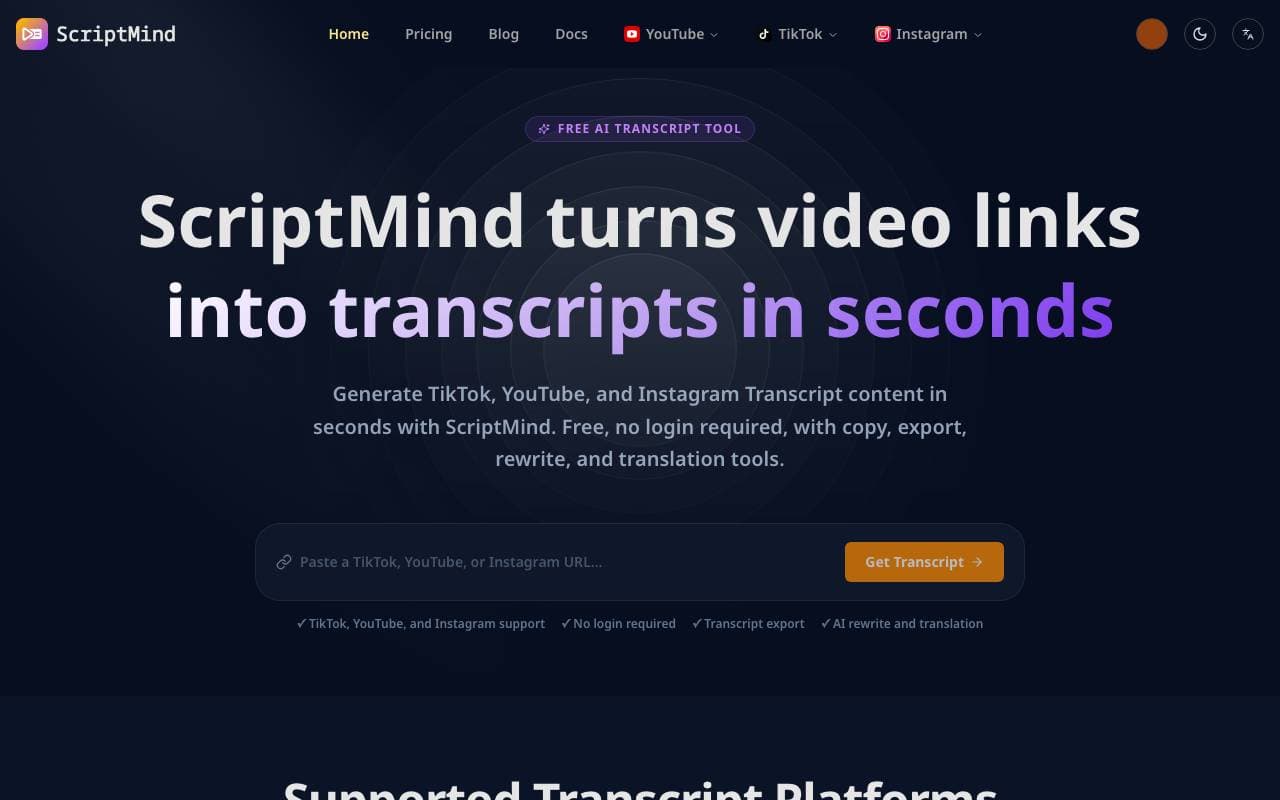
 ScriptMindSonstiges
Verwandeln Sie YouTube-, TikTok- und Instagram-Videos in Sekunden in Transkripte und SEO-bereite Artikel.

 Healthcare CoPilotSonstiges
Plattform für klinische Führungskräfte, um die Erstellung von Einweisungen, die Triage und den Überprüfungsprozess von Behandlungsverläufen im Einklang mit Leitlinien zu standardisieren.

 ThumbNewSonstiges
Mit AI-Kraft erzeugte Tool zur Generierung von aufmerksamkeitsfokussierten Videobeschlüssen in Sekunden.

 Local GPTSonstiges
Open-Source-Lokale KI für private, offline Dokumentenchat mittels GPT-ähnlicher Modelle auf eigener Hardware.

 NineFengShuiSonstiges
AI-gesteuerte Feng Shui Analyse für Grundrisse mit personalisierten Gegenmaßnahmen und PDF-Berichten.
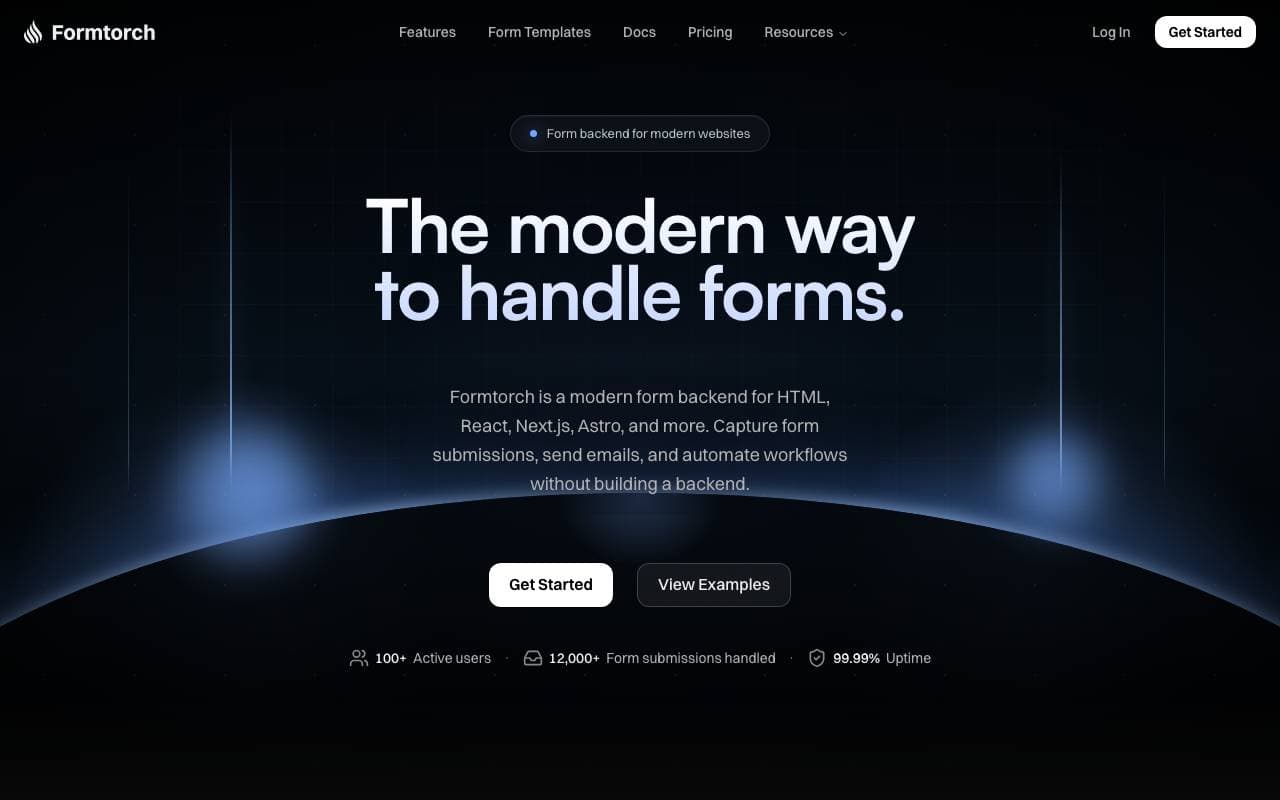
 FormtorchSonstiges
Form-Hintergrund-API, die Unterlagen bearbeitet, ohne Servercode zu schreiben

 Awesome OpenClaw Use CasesSonstiges
Gemeinschaftsliste von realen OpenClaw-Anwendungsfällen und -Arbeitsabläufen zum Kopieren, Anpassen und Ausbauen für die persönliche und Entwickler-Produktivität.

 Paige AISonstiges
KI-gestützte digitale Pathologie-Plattform für Krebsdiagnose, Biomarker-Analyse und Automatisierung von Diagnose-Workflows.
Trending now

 Reducto AIPlattformen für die Entwicklung von Agenten mit künstlicher Intelligenz
Intelligenter Dokument API zur Analyse, Trennung, OCR-Analyse und Strukturierung von komplexen PDFs, Präsentationen und Tabellenkalkulationen.
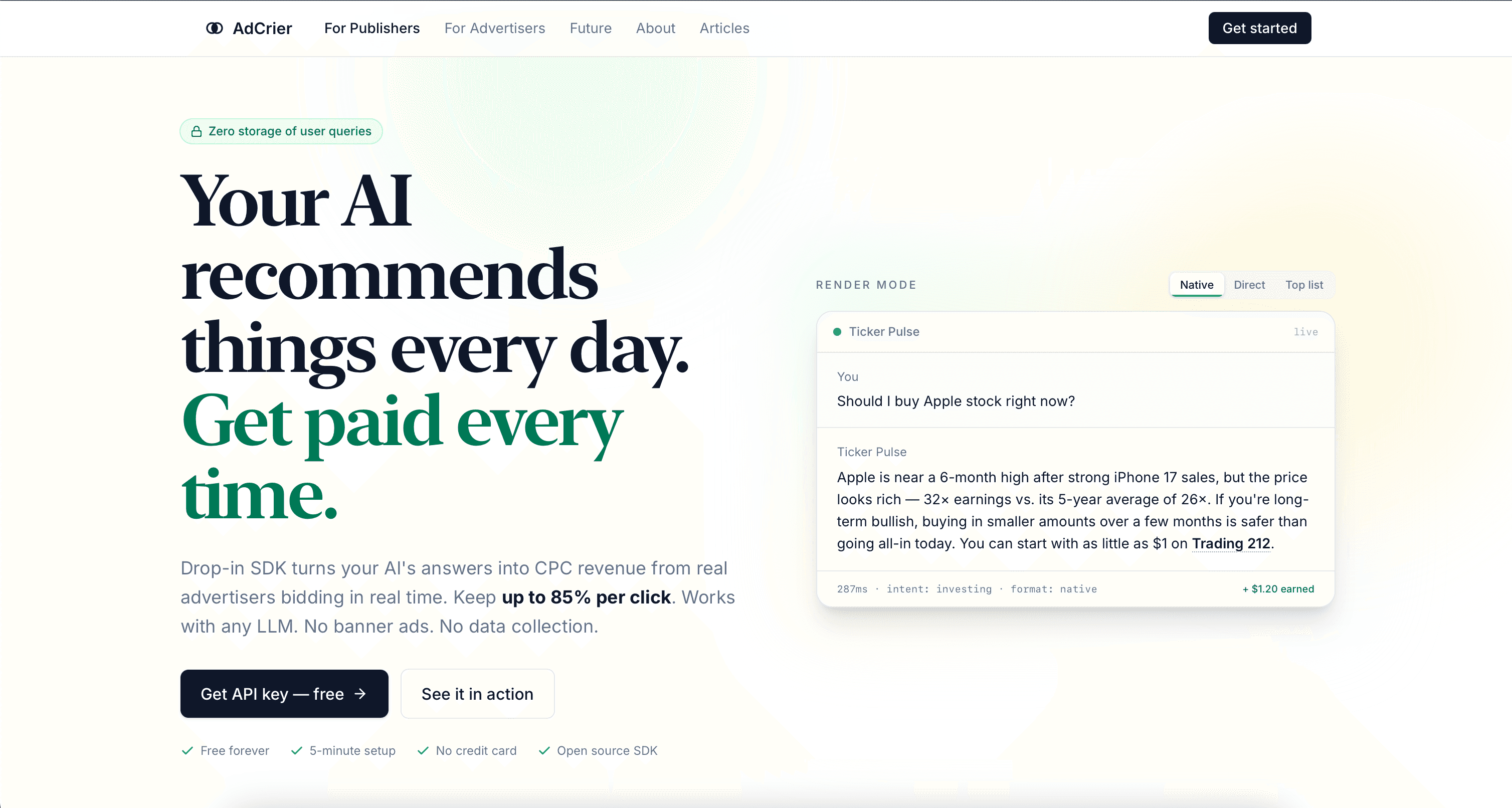
 AdCrierMarketing & Werbung
Gepflichtete Antworten mit Provision pro Klick.

 Biology AIBildung AI
Genaue Hilfe bei Hausaufgaben mit ausführlichen Erklärungen

 Pixtral 12B 24.09Large Language Model
Offenes multimodales 12B-Modell, das ineinander verschachtelte Bilder und Text mit einem Kontextfenster von 128 K verarbeitet.